如何查看和管理WhatsApp登录设备?完整操作指南与安全建议 设备安全
介绍
⚠️ 安全提示: 建议至少每月检查一次已登录设备列表。如果发现任何不认识的设备,应立即将其注销。这可以有效防止账户被未授权访问,特别是在公共电脑或他人设备上使用后忘记注销的情况。
🏗️ 第一部分:理解多设备架构
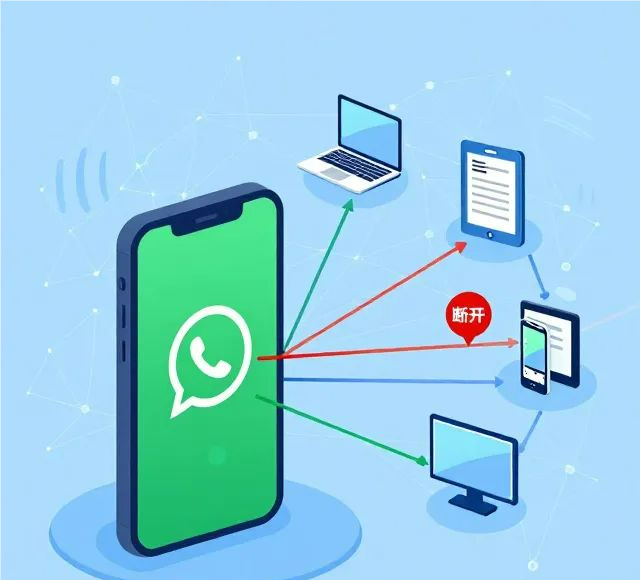
在开始管理之前,了解WhatsApp的多设备工作原理非常重要。WhatsApp的多设备架构允许您在保持手机作为主设备的同时,在最多四台额外的设备上同时使用。
主设备(手机)
必须是智能手机,负责初始注册和验证其他设备。
从属设备
包括电脑、平板或第二部手机,依赖主设备保持连接。
独立设备
最新功能,某些设备即使手机离线也能有限使用。
设备上限
最多可同时连接1台主设备+4台从属设备。
所有设备都通过端到端加密同步消息,但管理权限始终通过主设备(您的手机)控制。
🔍 第二部分:如何查看已登录设备
查看当前所有已登录设备的操作非常简单,只需几个步骤。
1 Android设备查看步骤
- 打开手机上的WhatsApp应用
- 点击右上角的三个点菜单图标
- 选择“设置”
- 点击“已链接设备”
2 iOS设备查看步骤
- 打开iPhone上的WhatsApp应用
- 点击右下角的“设置”选项卡
- 选择“已链接设备”
💡 提示:在“已链接设备”页面,您会看到当前连接的所有设备列表,包括设备类型(如“WhatsApp Web”、“WhatsApp Desktop”)、连接时间以及最后活动时间。这是您进行设备管理的控制中心。
⚙️ 第三部分:如何管理设备会话
发现未知或不再使用的设备时,需要立即采取管理措施。
3 注销单个设备
- 进入“已链接设备”页面
- 找到要注销的设备
- 点击该设备旁边的“注销”或垃圾桶图标
- 确认操作
该设备上的WhatsApp会话将立即结束,需要重新扫描二维码才能再次登录。
4 批量注销所有设备
如果您怀疑账户安全或想在多台设备上重新开始:
- 进入“已链接设备”页面
- 点击页面底部的“注销所有设备”
- 确认操作
⚠️ 注意:此操作会立即注销除您当前手机外的所有设备。请确保这是您需要的操作。
5 通过主设备强制登出
最彻底的设备清理方法:
- 在手机WhatsApp中,点击右上角菜单
- 选择“设置” > “账号”
- 点击“退出登录”
这会注销包括当前手机在内的所有设备,之后需要用手机号重新验证登录。
🔐 第四部分:设备安全识别方法
如何判断列表中的设备是否属于您?以下是一些识别技巧。
设备识别要点
- 设备名称: 检查设备显示的名称,如“John's MacBook”、“Office PC”等
- 连接时间: 查看设备的首次连接日期和时间,回忆当时您是否在相应设备上登录
- 最后活动: 注意设备的最后活跃时间,判断是否有异常活动模式
- 设备类型: 识别是“WhatsApp Web”(浏览器)、“WhatsApp Desktop”(桌面应用)还是其他手机
- 地理位置: 某些情况下会显示大致地理位置(如城市),帮助识别
❓ 第五部分:常见问题与解决方案
Q1:我看到不认识的设备,但不确定是不是我自己的怎么办?
A: 采取“有疑即除”原则。如果不确定,先注销该设备。如果是您自己的设备,重新登录即可。这比冒险留下潜在威胁更安全。注销后,检查是否有设备无法正常使用。
Q2:设备显示“已连接”但我已经关闭了浏览器?
A: WhatsApp Web会话在关闭浏览器标签页后可能不会立即在列表中消失。通常会在一定时间后(几小时到一天)自动清除。为安全起见,您可以手动注销。
Q3:如何防止他人在我不知情时链接设备?
A: 确保手机本身安全,因为所有设备链接都需要通过手机扫码或验证。同时启用WhatsApp的应用锁(设置 > 隐私 > 应用锁),防止他人直接操作您的WhatsApp。
✅ 第六部分:最佳安全实践建议
建立良好的设备管理习惯,防患于未然。
设备安全管理清单
- 定期检查: 至少每月查看一次“已链接设备”列表
- 公共设备安全: 在网吧、图书馆或他人电脑使用后,务必手动注销
- 设备命名: 为您的常用设备设置易识别的名称
- 双重验证: 启用WhatsApp双重验证,增加账户保护层
- 及时更新: 保持WhatsApp应用为最新版本,获取安全更新
- 安全备份: 启用端到端加密备份,防止云端数据泄露
6 设置设备使用提醒
WhatsApp提供了设备活动通知功能:
- 进入“已链接设备”页面
- 开启“设备登录提醒”(如果可用)
- 这样每当新设备链接时,您会收到通知
这有助于及时发现异常登录尝试。
🏢 第七部分:商业账户特别管理
如果您使用WhatsApp Business,设备管理尤为重要,可能涉及多名员工。
商业账户设备管理建议
- 员工设备登记: 记录所有授权设备的名称和使用员工
- 离职员工清理: 员工离职时立即注销其设备
- 设备使用政策: 制定明确的设备使用和安全规定
- 考虑Business API: 对于团队使用,考虑升级到WhatsApp Business API,提供更细粒度的访问控制
- 定期审计: 每周检查商业账户的设备连接情况
💎 总结: WhatsApp设备管理是账户安全的重要组成部分。通过定期检查、及时注销未知设备、养成良好的使用习惯,您可以大大降低账户被盗或隐私泄露的风险。记住,在数字安全领域,“有疑即除”是保护自己的黄金法则。花几分钟时间检查您的设备列表,这是对您隐私最值得的投资。