WhatsApp隐私设置终极指南:从基础到高级的完全配置手册 全面保护
介绍
💡 重要提示: 隐私设置应根据您的个人需求和安全偏好进行调整。本指南提供的是"最大化隐私"的推荐配置,您可以根据实际情况在便利性和隐私保护之间找到最适合自己的平衡点。
👤 第一部分:基础信息隐私保护
这是隐私设置的核心,控制着谁能看到您的基本个人信息。
1. 最后上线时间与在线状态
这个设置显示您最后一次使用WhatsApp的时间以及当前是否在线。
所有人
任何有您号码的人都能看到。隐私风险最高。
我的联系人
仅通讯录中的人可见。推荐设置。
我的联系人除外...
可排除特定联系人。适合有特殊需求。
无人
完全隐藏。隐私保护最强。
建议: 选择"我的联系人"或"无人"。选择"无人"时,您也将无法看到他人的最后上线时间。
2. 个人头像与关于信息
控制谁可以看到您的个人资料照片和个性签名(关于)。
推荐配置: 两项均设为"我的联系人"。这样只有您通讯录中的人才能看到这些信息,防止陌生人下载或滥用您的照片。
📱 第二部分:动态与状态可见性控制
WhatsApp动态(Status)是分享生活片段的临时功能,其隐私需要单独管理。
动态隐私设置
- 我的联系人: 仅通讯录中的人可见。适合大多数用户。
- 我的联系人除外...: 可以排除特定联系人,如工作同事或不熟悉的联系人。
- 仅限...: 只向选定的特定联系人分享。适合分享敏感或私密内容。
💡 提示:动态内容24小时后自动消失,但仍需谨慎分享。分享前可随时点击动态右下角的隐私图标调整单条动态的可见范围。
💬 第三部分:沟通互动权限管理
控制谁可以通过WhatsApp与您建立联系,减少不必要的打扰。
3. 谁可以给我打电话
控制谁可以直接通过WhatsApp给您拨打语音或视频电话。
建议: 设为"我的联系人"。这样可以避免陌生人的骚扰电话,同时不影响正常沟通。
4. 消息已读回执
控制是否向发送者显示蓝色的双勾(已读)标记。
隐私考量: 关闭此功能后,您将无法看到他人的已读状态,他人也无法看到您的。适合需要保留阅读灵活性而不想被催促回复的用户。
🗑️ 第四部分:消息内容与存储安全
控制消息的生命周期和存储方式,减少数字痕迹。
5. 默认消息时长(消失的消息)
设置新对话的默认消失时间,消息会在设定时间后自动从双方设备删除。
- 24小时: 适合日常临时对话
- 7天: 平衡便利与隐私
- 90天: 长期但有限保存
- 关闭: 消息永久保存
注意: 此设置为全局默认,仍可在单个对话中单独调整。
6. 端到端加密备份
保护存储在云端(iCloud/Google Drive)的聊天记录。
强烈建议启用: 启用后,只有您能恢复备份,云服务提供商也无法读取您的聊天记录。务必记住设置的密码或密钥!
🔒 第五部分:生物识别与应用锁
为WhatsApp应用本身增加物理安全层,防止他人直接访问您的消息。
应用锁设置
- 启用应用锁: 打开此选项,使用指纹或面部识别锁定WhatsApp。
- 锁定时间: 设置应用自动重新锁定的时间间隔(立即、1分钟后、15分钟后等)。
- 显示通知内容: 可选择在锁定状态下是否显示消息预览。
这是防止他人物理访问您设备时查看消息的有效方法,特别是与设备锁屏结合使用时。
👥 第六部分:群组隐私与安全
控制您与群组的互动方式,避免被随意拉入不需要的群聊。
7. 谁可以将我添加到群组
控制谁有权将您添加到新的群组中。
| 选项 | 含义 | 推荐度 |
|---|---|---|
| 所有人 | 任何有您号码的人都能将您拉入群组 | ❌ 不推荐(易被拉入广告/诈骗群) |
| 我的联系人 | 仅通讯录联系人可将您拉入群组 | ✅ 推荐(平衡便利与安全) |
| 我的联系人除外... | 可以排除特定联系人 | 🔄 根据需求选择 |
🏢 第七部分:商业账户特别设置
如果您使用WhatsApp Business,还需注意以下额外隐私设置。
商业资料隐私
- 地址信息: 谨慎决定是否公开业务地址,特别是家庭工作室。
- 营业时间: 公开准确的营业时间可减少非工作时间的打扰。
- 商品目录: 定期清理过时产品或含敏感信息的商品描述。
- 离开消息: 避免在自动回复中透露员工行程或敏感业务细节。
⚙️ 第八部分:高级安全与加密功能
这些是WhatsApp提供的更深层安全功能,为隐私提供额外保障。
8. 安全通知
当联系人的安全码发生变化时通知您,可能意味着对方更换了设备或遭遇中间人攻击。
建议: 保持开启。虽然日常可能不会用到,但这是重要的安全审计功能。
9. 验证安全码
手动验证重要联系人的安全码,确保端到端加密未被破坏。
对于家人、密友或商业伙伴,定期验证安全码可提供额外的安心。
✅ 第九部分:隐私配置检查清单
完成所有设置后,使用此清单进行最终检查。
最大化隐私配置检查清单
- ✅ 最后上线:设为"我的联系人"或"无人"
- ✅ 个人头像/关于:设为"我的联系人"
- ✅ 动态:设为"我的联系人"或更严格
- ✅ 通话:设为"我的联系人"
- ✅ 群组:设为"我的联系人"
- ✅ 端到端加密备份:已启用
- ✅ 应用锁:已启用(如设备支持)
- ✅ 安全通知:已启用
- ✅ 双重验证:已启用(账号安全)
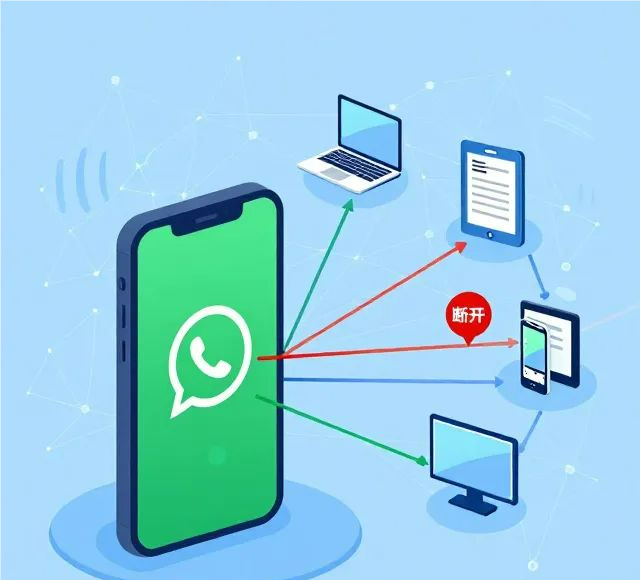
- ✅ 已链接设备:定期检查,移除未知设备
💎 最终建议: 隐私设置不是一次性任务。建议每季度花10分钟重新审视这些设置,根据生活变化(如换工作、新社交圈)进行调整。记住,最好的隐私保护是技术设置与谨慎行为的结合。在享受数字沟通便利的同时,保持对个人信息的主动控制权。